Temperaturas e throttling: verificar se o PC trava por calor
Como medir as temperaturas do processador e da placa gráfica durante um teste, reconhecer o throttling térmico e corrigir as causas mais comuns, como o pó.
Um processador ou uma placa gráfica que aquece demasiado reduz a frequência para se proteger. Chama-se a isto throttling térmico, e é uma das razões mais comuns para uma peça aparecer abaixo do habitual num teste de desempenho. A boa notícia é que se verifica em poucos minutos, sem abrir o computador.
Sinais de que o calor está a pesar
- A ventoinha sobe muito de rotação pouco depois de começar um jogo ou uma exportação de vídeo.
- O desempenho é bom nos primeiros minutos e piora depois.
- No relatório do benchmark, a frequência registada do processador fica bem abaixo da indicada pelo fabricante.
- O portátil fica quente na zona do teclado ou nas saídas de ar laterais.
Nenhum destes sinais prova sozinho que há um problema, mas dois ou três em conjunto justificam uma verificação.
Como medir as temperaturas
Instale um programa de monitorização que leia os sensores da placa-mãe, do processador e da placa gráfica. Há várias opções conhecidas para Windows; escolha uma e transfira-a sempre do site do autor. Deixe a janela aberta com o registo de valores máximos ativo.
Depois siga esta ordem:
- Anote as temperaturas com o computador parado durante alguns minutos.
- Corra o teste de desempenho ou um jogo exigente durante dez a quinze minutos.
- Volte à janela de monitorização e veja os máximos e a frequência mínima registada.
Cada fabricante publica a temperatura máxima de funcionamento do seu processador e da sua placa gráfica. Se os máximos registados ficam encostados a esse limite e a frequência cai ao mesmo tempo, encontrou a causa.
Causas habituais e o que fazer
Pó acumulado
Filtros e dissipadores entupidos são a causa mais frequente em computadores com alguns anos. Desligue o equipamento da corrente e limpe com ar comprimido, segurando as ventoinhas para não girarem em excesso.
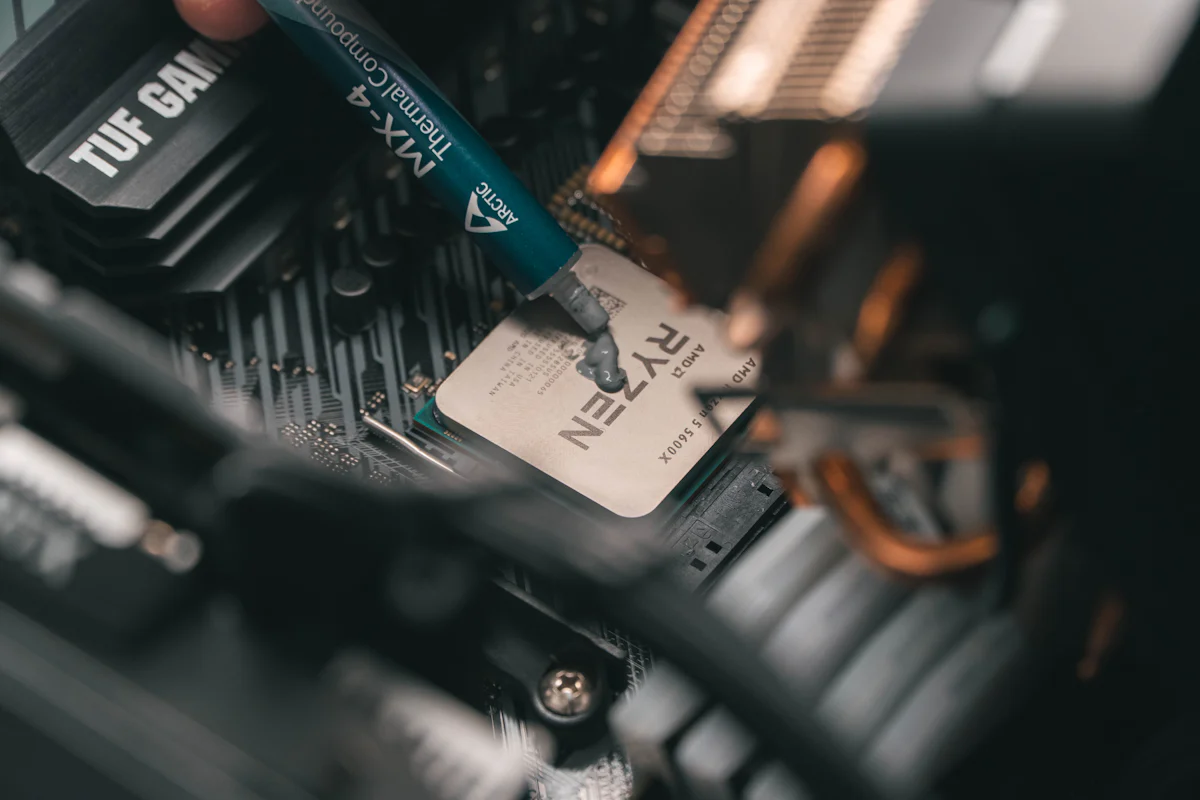
Pasta térmica seca
Com o tempo, a pasta entre o processador e o dissipador perde eficácia. Substituí-la é uma tarefa simples num computador de secretária. Num portátil, se não se sentir à vontade, peça a uma loja de reparação.
Fluxo de ar da caixa
Ventoinhas todas a puxar ar para dentro, ou todas a empurrar para fora, criam zonas de ar parado. O habitual é entrada à frente e em baixo, saída atrás e em cima. Cabos soltos à frente das ventoinhas também atrapalham.
Superfície do portátil
Um portátil em cima de uma cama ou de um sofá tapa as entradas de ar por baixo. Uma mesa rígida ou um suporte elevado faz diferença visível nas temperaturas.
Repetir o teste
Depois de cada correção, corra o mesmo benchmark nas mesmas condições: mesma divisão, mesmo perfil de energia, programas fechados. Compare a frequência registada e o percentil com o relatório anterior. Se melhorou, sabe que a correção funcionou; se não mudou, a causa está noutro lado.
Para onde ir a seguir
Se as temperaturas estão normais e o resultado continua baixo, veja os programas em segundo plano que baixam a pontuação. O UserBenchmark permite repetir o teste as vezes que precisar para confirmar cada alteração.